หากคุณเข้าสู่ระบบ BookingMeta เป็นครั้งแรก คุณจำเป็นต้องดำเนินการตั้งค่าบางส่วนไว้ล่วงหน้า
Note: ใช้เวลาประมาณ 2 นาทีในการอ่านบทความนี้
ข้อมูลที่ต้องการกำหนดไว้ล่วงหน้า
-
การกำหนดสกุลเงินของระบบ
-
การกำหนดเขตเวลาของระบบ
-
การกำหนดแผนราคาขายปลีก
-
การตั้งค่าหน้าเว็บไซต์และช่องทางการติดต่อ
การกำหนดสกุลเงินของระบบ
คุณอาจมีตัวแทนจำหน่ายที่อยู่กันทั่วโลกที่ทำธุรกิจผ่านหลากหลายสกุลเงินกับคุณ คุณสามารถตั้งค่ากำหนดสกุลเงินเริ่มต้นในระบบได้ไว้ล่วงหน้า ต่อจากนั้น เมื่อคุณใช้สถิติการสั่งซื้อและฟังก์ชั่นอื่น ๆ ที่เกี่ยวข้อง ระบบจะแปลงสกุลเงินต่าง ๆ เหล่านั้นในการค้าขายมาเป็นสกุลเงินเริ่มต้นที่คุณตั้งค่าไว้
สามารถกำหนดผ่าน System Setting -> Global Setting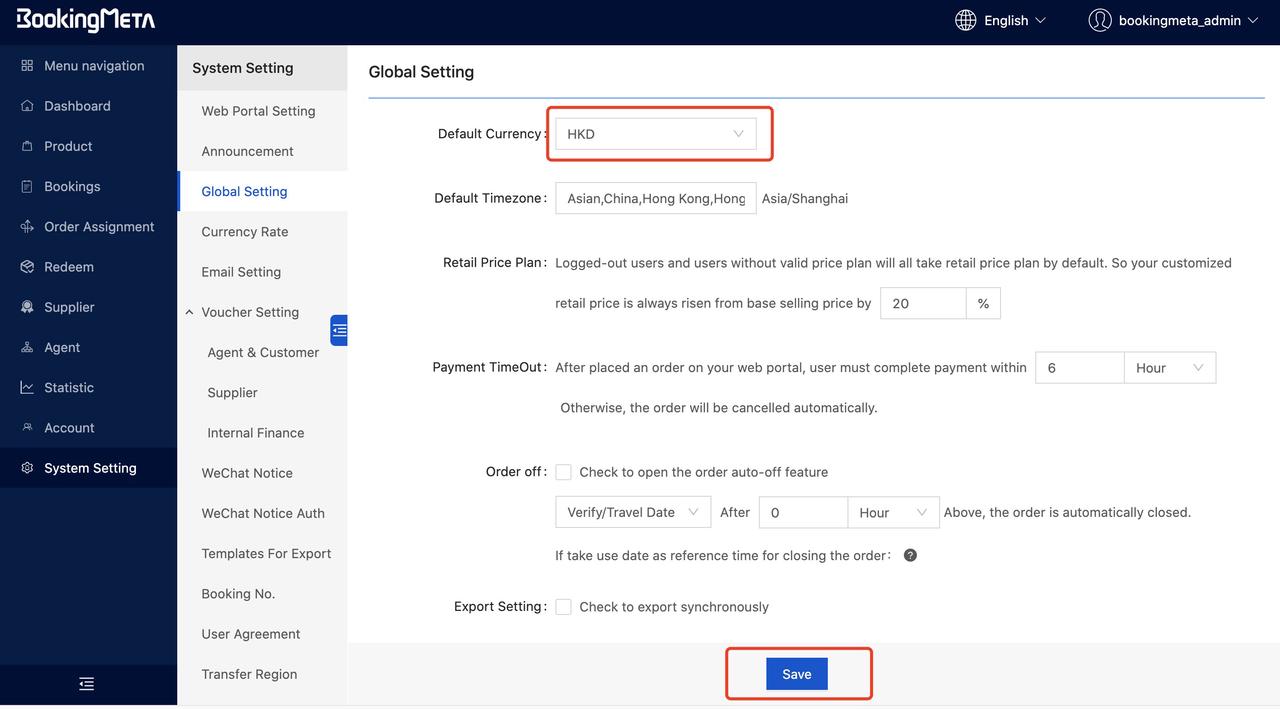
ระบบ BookingMeta ได้มีการใช้สกุลเงินหลักของโลก รวมกว่า 40 สกุลเงิน
Tip:การตั้งค่าสกุลเงินเริ่มต้นบนระบบมีไว้สำหรับการตั้งค่าสกุลเงินเริ่มต้นเท่านั้น แต่อย่างไรก็ตามตัวแทนจำหน่ายและซัพพลายเออร์ยังคงสามารถเลือกสกุลเงินการชำระเงินที่แตกต่างกันได้เอง
คุณสามารถดูรายละเอียดได้จาก ISO4217 for the list of currencies supported by the system
การกำหนดเขตเวลาของระบบ
คุณสามารถตั้งค่าตำแหน่งที่ตั้งของคุณได้เอง และระบบจะตั้งค่าเขตเวลาให้สอดคล้องกัน หลังจากนั้น ระบบจะแสดงเวลาตามเขตเวลาเริ่มต้นที่คุณได้ตั้งค่าไว้ในกาณีเช่น ตัวแทนจำหน่ายทำการสั่งซื้อหรือพนักงานทำการจองเรียบร้อย ฯลฯ แต่ทั้งนี้ คุณยังคงสามารถแก้ไขเขตเวลาเริ่มต้นได้หลังจากมีการตั้งค่าแล้ว
* หากคุณต้องการทราบที่อยู่ของคุณอยู่ในเขตเวลาใด คุณสามารถดูข้อมูลได้จาก Timezone
ระบบจะคำนวณเวลาโดยอัตโนมัติตาม Time Zone ที่คุณอยู่
การกำหนดแผนราคาขายเริ่มต้น
คุณสามารถตั้งค่าแผนราคาขายเริ่มต้นได้สำหรับกลุ่มลูกค้า B2B และ B2C ของคุณได้ ในกรณีที่คุณไม่อยากขายในราคาต้นทุนโดยตรง คุณยังสามารถกำหนดแผนราคาขายเริ่มต้นได้ ใน System Setting -> Global Setting
จากรูปตัวอย่าง หมายความว่า ราคาขายจะเพิ่มขึ้น 20% จากราคาต้นทุน เช่น ราคาต้นทุน 1,000 บาท ดังนั้น ราคาขายเริ่มต้นจะอยู่ที่ 1,200 บาท ในกรณีที่คุณได้มีการกำหนดแผนราคาขายสำหรับตัวแทนจำหน่าย (B2B) หรือลูกค้า (B2C) แล้ว แผนราคาขายที่คุณตั้งค่าไว้จะถูกนำใช้แทนแผนราคาขายปลีกเริ่มต้น
การตั้งค่าหน้าเว็บไซต์และช่องทางการติดต่อ
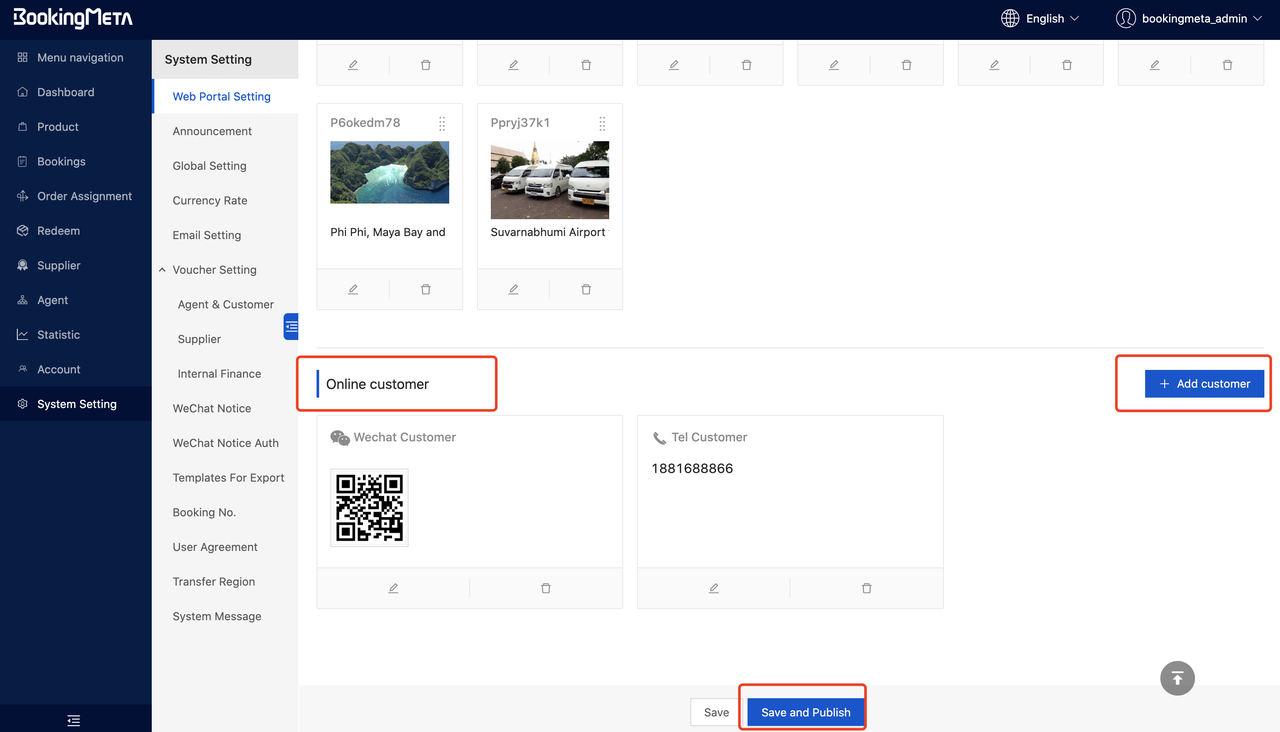
คุณสามารถตั้งค่าโลโก้ แบนเนอร์ ช่องการการติดต่อ ได้ใน System Setting -> Web Portal Setting หลังจากได้กำหนดการตั้งค่าแล้ว ข้อมูลเหล่านี้จะปรากฏบนหน้าเว็บไซต์ของคุณหมายเหตุ: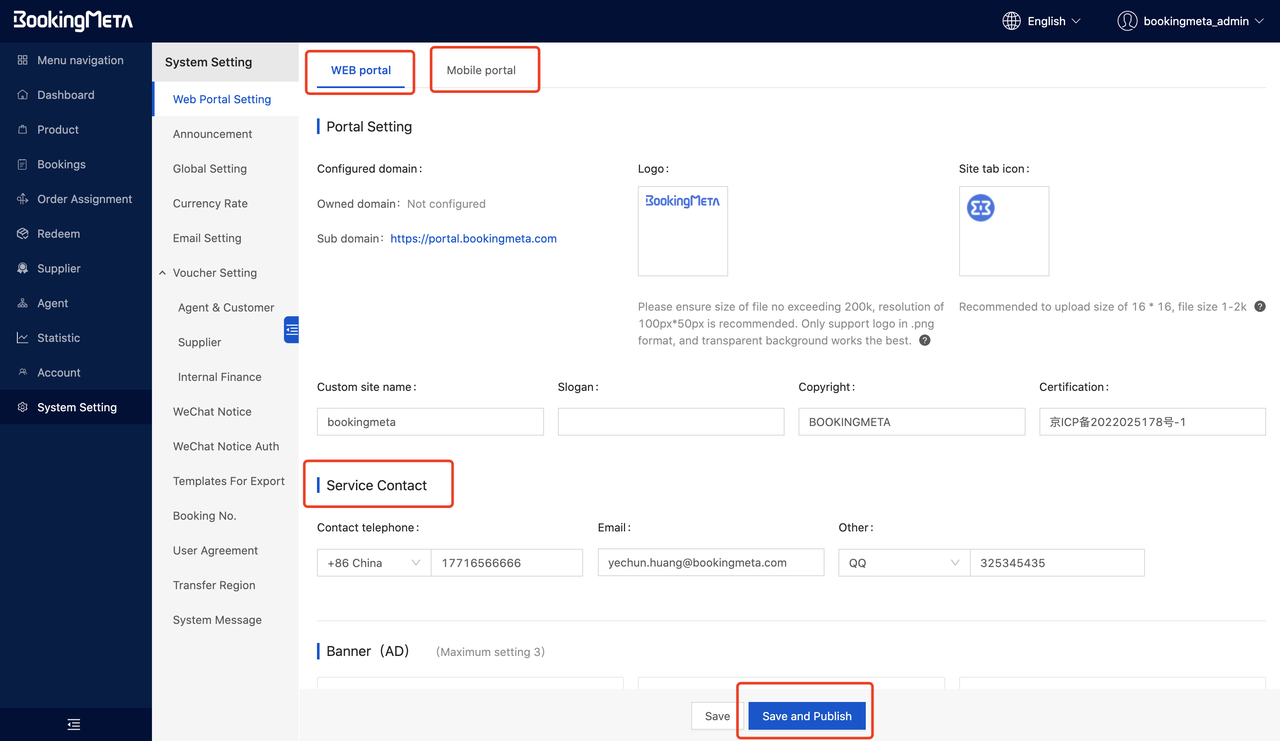
 หมายเหตุ:
1.ระบบสามารถใช้งานโลโก้และเนื้อหาที่แตกต่างกันด้วยการเข้าถึง PC และการเข้าถึงผ่านมือถือ หากคุณต้องการกำหนดเนื้อหาเดียวกัน โปรดกรอกข้อมูลสองครั้ง
2.หากคุณต้องการให้มีการแสดงผลบนหน้าเว็บไซต์ของคุณ หลังจากกำหนดการตั้งค่าแล้ว อย่าลืมกดปุ่ม "Save and Publish" ทุกครั้ง เนื่องจากหากคุณกดปุ่ม "Save"เท่านั้น การตั้งค่าของคุณจะถูกบันทึก แต่จะไม่เห็นแสดงผลทันทีบนหน้าเว็บไซต์
การตั้งค่าฟังก์ชั่นเพิ่มเติม
- กำหนดเวลาการชำระเงินก่อนหมดเวลาหน้าบนเว็บไซต์
- กำหนดกลยุทธ์การเสร็จสิ้นคำสั่งซื้อโดยอัตโนมัติ
มาเริ่มกันที่ ขั้นตอนที่ 1 การสร้างซัพพลายเออร์